Domain elektriker-hanau.de kaufen?
Wir ziehen mit dem Projekt
elektriker-hanau.de um.
Sind Sie am Kauf der Domain
elektriker-hanau.de interessiert?
domain@kv-gmbh.de · 0541-91531010
Domain elektriker-hanau.de kaufen?
Warum funktioniert OneKey Recovery bei Lenovo G770 nicht?
Es gibt verschiedene mögliche Gründe, warum OneKey Recovery bei Lenovo G770 nicht funktioniert. Es könnte sein, dass das Programm nicht richtig installiert oder konfiguriert ist. Es könnte auch sein, dass die Wiederherstellungspartition auf dem Computer beschädigt oder gelöscht wurde. Es ist auch möglich, dass es ein Hardwareproblem gibt, das die Funktion des Programms beeinträchtigt. Es wird empfohlen, den Lenovo-Support zu kontaktieren, um das Problem genauer zu diagnostizieren und eine Lösung zu finden. **
Wie kann man Daten mit OneKey Recovery wiederherstellen?
Um Daten mit OneKey Recovery wiederherzustellen, müssen Sie den Computer zunächst im Wiederherstellungsmodus starten. Dies kann normalerweise durch Drücken einer bestimmten Taste während des Startvorgangs erreicht werden. Sobald Sie im Wiederherstellungsmodus sind, können Sie die Option "Daten wiederherstellen" auswählen und den Anweisungen auf dem Bildschirm folgen, um die gewünschten Daten wiederherzustellen. Es ist jedoch zu beachten, dass OneKey Recovery nur dazu dient, das Betriebssystem auf den ursprünglichen Zustand zurückzusetzen, und nicht speziell für die Wiederherstellung von Daten entwickelt wurde. **


Ähnliche Suchbegriffe für Onekey
Top-Angebote
Produkte zum Begriff Onekey:
-
AOMEI OneKey Recovery Professional Lifetime UpgradesAOMEI OneKey Recovery Professional, Lebenslange Upgrades Ein Lizenzcode kann verwendet werden, um 1 PC zu registrieren. Einfach zu verwendendes System-Backup- und Wiederherstellungsprogramm für Windows-PCs und -Server. OneKey erstellt eine Factory-Wiederherstellungspartition für den Fall eines Systemfehlers und drücken Sie die Taste F11 oder A, um die Wiederherstellungsumgebung für die Systemwiederherstellung aufzurufen. KOSTENLOS auf jede neueste Version aktualisieren Einzellizenz: unterstützt 1 PC/Server Familienlizenz: unterstützt 4 PCs/Server AOMEI OneKey Recovery 1.6.2 AOMEI OneKey Reovery ist eine Software, die ein Sicherungs- und Wiederherstellungssystem anbietet. Sie können es verwenden, um eine werkseitige Partition zu erstellen und das System zu speichern, oder Sie können das System auf einer externen Festplatte sichern, um Platz auf dem lokalen Datenträger zu sparen. Es gibt zwei Arte von Lizenzen, die als Backup von System für Einzelpersonen und für die kommerzielle Nutzung angeboten werden. AOMEI OneKey Recovery Professional schützt Ihren PC leicht. Wenn Sie mehrere Computer verwalten möchten, können Sie die Familienlizenz von OneKey Recovery erwerben. Sobald Sie das System erfolgreich gesichert haben, wird die Verknüpfung F11 oder A generiert. Sie können eine davon als Verknüpfung zum Aufrufen der OneKey-Wiederherstellungsumgebung während des Computerstarts festlegen. Bei Computern mit EFI/UEFI-Start können Sie über das Windows-Startmenü das Programm zur Wiederherstellung Ihres Systems aufrufen. Natürlich können Sie mit AOMEI OneKey konfigurieren, wie das Startmenü über Optionen angezeigt wird. Die Hauptfunktionen von AOMEI OneKey Recovery 1.6.2 Systemsicherung Wählen Sie eine vorhandene Partition, um eine erforderliche Menge an freien Speicherplatz zum Erstellen der Recovery Partition zuzuweisen, auf der ein Systemsicherungsimage gespeichert wird. Um zu verhindern, dass Sicherungsimages beschädigt werden, wird die Recovery Partition standardmäßig ausgeblendet. Systemwiederherstellung Kann Ihren Computer auf die Werkseinstellungen oder einen zuvor gesicherten Zustand zurücksetzen. Dies ist der beste Weg, um bei einer Katastrophe die Dinge wieder in den Normalzustand zu bringen. Das Wiederherstellen des Sytems am ursprünglichen Ort oder an einem anderen Ort wird unterstützt. System schnell wiederherstellen Nach dem Backup des Systems können Sie eine bestimmte Tastaturtaste drücken (Standardeinstellung F11 oder A-Taste, wenn der Computer startet, um in die Windows PE-Umgebung zu gelangen, und anschließend AOMEI OneKey Recovery automatisch auszuführen. Erweiterte Einstellungen AOMEI OneKey Recovery bitet während des Backups die Verschlüsselungs- und Komprimierungsfunktionen. Dadurch können Sie Speicherplatz sparen und Ihre daten vor Hacker schützen. Wie AOMEI OneKey Recovery zu verwenden? Schritt 1. Kaufen Sie und registrieren Sie AOMEI OneKey Recovery Pro oder Server. Führen Sie diese Software aus und sie werden die Oberfläche wie folgendes Bild sehen. Wählen Sie zum sichern die Option ,,Backup''. Schritt 2. Sie können einen der Wege zum Sichern des Systems auswählen: ,,Backup system to AOMEI OneKey Recovery Partition'' oder ,,Backup system to other location.'' Schritt 3. Wählen Sie eine Partition aus, die über ausreichend freien Speicherplatz oder zugewiesenen Speicherplatz verfügt, um eine werkseitige Partition zu erstellen, und klicken Sie dann auf ,,Start Backup'' Schritt 4. Der Sicherungsvorgang wird automatisch ausgeführt und Sie können andere Vorgänge mit dem Computer ausführen. Schritt 5. Wenn Sie das System wiederherstellen wollen, können Sie ,,OneKey System Recovery'' auswählen und dann eine zu wiederherstellende Partition zu wählen.19,95 €*Versand: 0,00 €Sichere Weiterleitung zum Anbieter
-
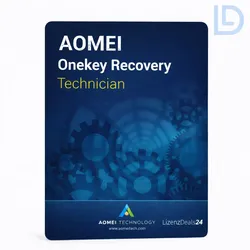
AOMEI OneKey Recovery Technician | System-Backup & WiederherstellungslösungAOMEI OneKey Recovery Technician – Professionelle Backup- & Wiederherstellungslösung für Systeme und Arbeitsumgebungen Leistungsstarke Lösung für System-Backup, Wiederherstellung und Notfall-Recovery – ideal für Techniker, Unternehmen und professionelle IT-Umgebungen. Digitale Lieferung per E-Mail Professionelle Backup- & Recovery-Lösung Ideal für Techniker & Unternehmen Kauf auf Rechnung für Unternehmen möglich System-Backup & Wiederherstellung Optimiert für Notfall-Recovery Unterstützung professioneller IT-Prozesse Ideal für Windows-Systeme Persönlicher Ansprechpartner "Professionelle Backup- und Wiederherstellungslösungen für moderne IT-Umgebungen." Professionelle Backup- & Wiederherstellungslösung AOMEI OneKey Recovery Technician ermöglicht professionelle System-Backups, Wiederherstellungsprozesse und Notfall-Recovery innerhalb moderner IT- und Arbeitsumgebungen. Die Lösung eignet sich ideal für Techniker, Unternehmen und professionelle Anwender mit Fokus auf Datensicherheit, Systemschutz und schnelle Wiederherstellung. Ihr konkreter Nutzen Professionelle System-Backup-Lösung Schnelle Wiederherstellung im Notfall Optimiert für IT- und Technikerumgebungen Ideal für professionelle Recovery-Prozesse Unterstützung moderner Datensicherungsprozesse Professionelle Wiederherstellungs- und Sicherheitslösung AOMEI Funktionen im Überblick System-Backup und Wiederherstellung Notfall-Recovery für Windows-Systeme Professionelle Sicherungsprozesse Optimiert für Techniker und Unternehmen Wiederherstellung kompletter Systemumgebungen Leistungsstarke Recovery- und Backup-Werkzeuge AOMEI Lösungen im Vergleich Funktion Professional Technician System-Backup ✔ Enthalten ✔ Erweiterte Funktionen Recovery-Funktionen Standard ✔ Professionelle Recovery-Werkzeuge Techniker-Einsatz Begrenzt ✔ Optimiert für IT-Dienstleister Unternehmensumgebungen Kleine Umgebungen ✔ Professionelle IT-Infrastrukturen Empfehlung Private & kleine Systeme ✔ Techniker & Unternehmen Datensicherheit & moderne Recovery-Prozesse AOMEI OneKey Recovery Technician unterstützt moderne Backup-, Wiederherstellungs- und Datensicherungsprozesse innerhalb professioneller IT- und Unternehmensumgebungen. Die Lösung ermöglicht strukturierte Recovery-Prozesse, schnelle Systemwiederherstellung und professionelle Absicherung wichtiger Systemdaten. Die professionelle Sicherheits- und Recovery-Architektur unterstützt moderne Unternehmensanforderungen und kann im Kontext strukturierter NIS-2 Server-Infrastrukturen relevant sein. Professionelle Backup- & Wiederherstellungslösung Optimiert für Recovery, Datensicherung und moderne IT-Umgebungen. Jetzt digital bereitstellen und Systeme professionell absichern.309,93 €*Versand: 0,00 €Sichere Weiterleitung zum Anbieter
-
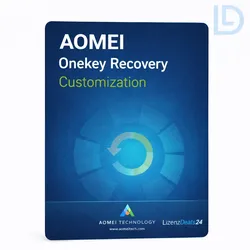
AOMEI OneKey Recovery Customization | Individuelle Recovery- & Backup-LösungAOMEI OneKey Recovery Customization – Individuelle Backup- & Wiederherstellungslösung für professionelle Systeme Professionelle Lösung für individuelle System-Backup-, Recovery- und Wiederherstellungsprozesse – ideal für Unternehmen, Techniker und angepasste IT-Umgebungen. Digitale Lieferung per E-Mail Professionelle Recovery- & Backup-Lösung Ideal für Unternehmen & IT-Dienstleister Kauf auf Rechnung für Unternehmen möglich Individuelle Recovery-Anpassungen Optimiert für professionelle IT-Prozesse Unterstützung moderner Wiederherstellungsumgebungen Ideal für Windows-Systeme Persönlicher Ansprechpartner "Professionelle Backup- und Recovery-Lösungen für moderne IT-Umgebungen." Professionelle Recovery- & Wiederherstellungslösung AOMEI OneKey Recovery Customization ermöglicht individuelle Backup-, Wiederherstellungs- und Recovery-Prozesse innerhalb moderner IT- und Unternehmensumgebungen. Die Lösung eignet sich ideal für Unternehmen, Techniker und professionelle IT-Dienstleister mit Fokus auf Datensicherheit, Recovery-Management und strukturierte Wiederherstellung. Ihr konkreter Nutzen Professionelle System-Backup-Lösung Individuelle Recovery-Anpassungen Optimiert für professionelle IT-Umgebungen Ideal für Techniker und Unternehmen Unterstützung moderner Wiederherstellungsprozesse Professionelle Backup- und Recovery-Architektur AOMEI Funktionen im Überblick System-Backup und Wiederherstellung Individuelle Recovery-Konfigurationen Optimiert für professionelle IT-Prozesse Notfall-Recovery für Windows-Systeme Wiederherstellung kompletter Systemumgebungen Professionelle Backup- und Sicherheitswerkzeuge AOMEI Lösungen im Vergleich Funktion Standard Customization System-Backup ✔ Enthalten ✔ Erweiterte Funktionen Recovery-Funktionen Standard ✔ Individuell anpassbar IT-Integration Basis ✔ Professionelle Integration Unternehmensumgebungen Kleine Umgebungen ✔ Professionelle IT-Infrastrukturen Empfehlung Private Nutzung ✔ Unternehmen & Techniker Datensicherheit & moderne Recovery-Prozesse AOMEI OneKey Recovery Customization unterstützt moderne Backup-, Wiederherstellungs- und Datensicherungsprozesse innerhalb professioneller IT- und Unternehmensumgebungen. Die Lösung ermöglicht strukturierte Recovery-Prozesse, individuelle Wiederherstellungskonzepte und professionelle Absicherung wichtiger Systemdaten. Die professionelle Sicherheits- und Recovery-Architektur unterstützt moderne Unternehmensanforderungen und kann im Kontext strukturierter NIS-2 Server-Infrastrukturen relevant sein. Professionelle Backup- & Wiederherstellungslösung Optimiert für Recovery, Datensicherung und moderne IT-Umgebungen. Jetzt digital bereitstellen und Systeme professionell absichern.622,19 €*Versand: 0,00 €Sichere Weiterleitung zum Anbieter


-
Warum startet OneKey Recovery in einer Endlosschleife und führt dazu, dass der Laptop ständig neu startet?
Es gibt mehrere mögliche Gründe dafür, dass OneKey Recovery in einer Endlosschleife startet und den Laptop ständig neu starten lässt. Einer der möglichen Gründe könnte ein Fehler im Betriebssystem oder in der OneKey Recovery-Software selbst sein. Ein weiterer möglicher Grund könnte ein Problem mit der Festplatte oder dem Speicher sein, das dazu führt, dass OneKey Recovery nicht ordnungsgemäß funktioniert. Es könnte auch sein, dass der Laptop nicht korrekt auf die Werkseinstellungen zurückgesetzt wurde und daher OneKey Recovery immer wieder versucht, den Vorgang abzuschließen. **
-
Muss der Elektriker die Steckdosen prüfen?
Ja, der Elektriker muss die Steckdosen auf ihre Funktionalität und Sicherheit überprüfen. Dies beinhaltet die Überprüfung der Verkabelung, die Messung der Spannung und die Überprüfung auf mögliche Beschädigungen oder Mängel. Dies ist wichtig, um sicherzustellen, dass die Steckdosen ordnungsgemäß funktionieren und keine Gefahr für Personen oder Geräte darstellen. **
-
An Elektriker oder Menschen, die sich mit Steckdosen auskennen:
Ja, ich bin ein Elektriker und kann Ihnen bei Fragen zu Steckdosen helfen. Was möchten Sie wissen? **
-
Frage an alle Elektriker: Wie sieht der Sicherungskasten in einer Wohnung aus?
Der Sicherungskasten in einer Wohnung besteht in der Regel aus einer Metallbox, die an der Wand montiert ist. In dieser Box befinden sich Sicherungen oder Leitungsschutzschalter, die den Stromkreislauf der einzelnen Räume oder Geräte absichern. Außerdem sind im Sicherungskasten oft auch FI-Schutzschalter oder Fehlerstromschutzschalter installiert, die vor Stromschlägen schützen sollen. **


Was tut man am besten, wenn Steckdosen oder Elektrogeräte brennen?
Wenn Steckdosen oder Elektrogeräte brennen, ist es wichtig, Ruhe zu bewahren und sofort den Strom abzuschalten, indem man den entsprechenden Sicherungs- oder Schutzschalter ausschaltet. Verwende niemals Wasser, um das Feuer zu löschen, sondern benutze einen Feuerlöscher oder eine Löschdecke, um den Brand zu ersticken. Rufe außerdem umgehend die Feuerwehr, um professionelle Hilfe zu erhalten. **
Was ist das Problem mit dem Sicherungskasten, FI-Schalter und den Steckdosen?
Es ist schwierig, das Problem mit dem Sicherungskasten, dem FI-Schalter und den Steckdosen ohne weitere Informationen genau zu bestimmen. Es könnte verschiedene Probleme geben, wie zum Beispiel eine defekte Sicherung, ein ausgelöster FI-Schalter oder eine fehlerhafte Verkabelung. Es ist ratsam, einen Elektriker zu kontaktieren, um das Problem zu untersuchen und zu beheben. **
Top-Angebote
Produkte zum Begriff Onekey:
-
AOMEI OneKey Recovery Customization Lifetime UpgradesAOMEI OneKey Recovery Customization, Lebenslange Upgrades Ein Lizenzcode kann verwendet werden, um unbegrenzte PC's und Server zu registrieren. Umfasst alle Funktionen der Technician Edition. Darüber hinaus können Sie die Benutzeroberfläche (Logo), Texte, Links, Bilder und andere Aspekte anpassen, um sie vollständig an den Stil und die Markenidentität Ihres Unternehmens anzupassen. Für unbegrenzte Computer in einem Unternehmen Kann Ihrem Kunden einen kostenpflichtigen technischen Support bieten Benutzerdefinierte Oberfläche für Brandmarken und OEM-Installationen KOSTENLOS auf jede neueste Version aktualisieren Die Hauptfunktionen von AOMEI OneKey Recovery 1.6.2 Systemsicherung Wählen Sie eine vorhandene Partition, um eine erforderliche Menge an freien Speicherplatz zum Erstellen der Recovery Partition zuzuweisen, auf der ein Systemsicherungsimage gespeichert wird. Um zu verhindern, dass Sicherungsimages beschädigt werden, wird die Recovery Partition standardmäßig ausgeblendet. Systemwiederherstellung Kann Ihren Computer auf die Werkseinstellungen oder einen zuvor gesicherten Zustand zurücksetzen. Dies ist der beste Weg, um bei einer Katastrophe die Dinge wieder in den Normalzustand zu bringen. Das Wiederherstellen des Sytems am ursprünglichen Ort oder an einem anderen Ort wird unterstützt. System schnell wiederherstellen Nach dem Backup des Systems können Sie eine bestimmte Tastaturtaste drücken (Standardeinstellung F11 oder A-Taste, wenn der Computer startet, um in die Windows PE-Umgebung zu gelangen, und anschließend AOMEI OneKey Recovery automatisch auszuführen. Erweiterte Einstellungen AOMEI OneKey Recovery bitet während des Backups die Verschlüsselungs- und Komprimierungsfunktionen. Dadurch können Sie Speicherplatz sparen und Ihre daten vor Hacker schützen. Wie AOMEI OneKey Recovery zu verwenden? Schritt 1. Kaufen Sie und registrieren Sie AOMEI OneKey Recovery Pro oder Server. Führen Sie diese Software aus und sie werden die Oberfläche wie folgendes Bild sehen. Wählen Sie zum sichern die Option ,,Backup''. Schritt 2. Sie können einen der Wege zum Sichern des Systems auswählen: ,,Backup system to AOMEI OneKey Recovery Partition'' oder ,,Backup system to other location.'' Schritt 3. Wählen Sie eine Partition aus, die über ausreichend freien Speicherplatz oder zugewiesenen Speicherplatz verfügt, um eine werkseitige Partition zu erstellen, und klicken Sie dann auf ,,Start Backup'' Schritt 4. Der Sicherungsvorgang wird automatisch ausgeführt und Sie können andere Vorgänge mit dem Computer ausführen. Schritt 5. Wenn Sie das System wiederherstellen wollen, können Sie ,,OneKey System Recovery'' auswählen und dann eine zu wiederherstellende Partition zu wählen.649,95 €*Versand: 0,00 €Sichere Weiterleitung zum Anbieter
-
AOMEI OneKey Recovery Technician Lifetime UpgradesAOMEI OneKey Recovery Technician Ein Lizenzcode kann verwendet werden, um unbegrenzte PC's und Server zu registrieren. Umfasst alle Funktionen der Professional Edtion und ideal für Unternehmenbenutzer. Es kann auf einer unbegrenzten Anzahl von Windows-PCs und -Servern innerhalb eines Unternehmens installiert werden und an dem Kunden kostenpflichtigen technischen Support geboten werden. Für unbegrenzte Computer in einem Unternehmen Kann Ihrem Kunden einen kostenpflichtigen technischen Support bieten KOSTENLOS auf jede neueste Version aktualisieren Die Hauptfunktionen von AOMEI OneKey Recovery 1.6.2 Systemsicherung Wählen Sie eine vorhandene Partition, um eine erforderliche Menge an freien Speicherplatz zum Erstellen der Recovery Partition zuzuweisen, auf der ein Systemsicherungsimage gespeichert wird. Um zu verhindern, dass Sicherungsimages beschädigt werden, wird die Recovery Partition standardmäßig ausgeblendet. Systemwiederherstellung Kann Ihren Computer auf die Werkseinstellungen oder einen zuvor gesicherten Zustand zurücksetzen. Dies ist der beste Weg, um bei einer Katastrophe die Dinge wieder in den Normalzustand zu bringen. Das Wiederherstellen des Sytems am ursprünglichen Ort oder an einem anderen Ort wird unterstützt. System schnell wiederherstellen Nach dem Backup des Systems können Sie eine bestimmte Tastaturtaste drücken (Standardeinstellung F11 oder A-Taste, wenn der Computer startet, um in die Windows PE-Umgebung zu gelangen, und anschließend AOMEI OneKey Recovery automatisch auszuführen. Erweiterte Einstellungen AOMEI OneKey Recovery bitet während des Backups die Verschlüsselungs- und Komprimierungsfunktionen. Dadurch können Sie Speicherplatz sparen und Ihre daten vor Hacker schützen. Wie AOMEI OneKey Recovery zu verwenden? Schritt 1. Kaufen Sie und registrieren Sie AOMEI OneKey Recovery Pro oder Server. Führen Sie diese Software aus und sie werden die Oberfläche wie folgendes Bild sehen. Wählen Sie zum sichern die Option ,,Backup''. Schritt 2. Sie können einen der Wege zum Sichern des Systems auswählen: ,,Backup system to AOMEI OneKey Recovery Partition'' oder ,,Backup system to other location.'' Schritt 3. Wählen Sie eine Partition aus, die über ausreichend freien Speicherplatz oder zugewiesenen Speicherplatz verfügt, um eine werkseitige Partition zu erstellen, und klicken Sie dann auf ,,Start Backup'' Schritt 4. Der Sicherungsvorgang wird automatisch ausgeführt und Sie können andere Vorgänge mit dem Computer ausführen. Schritt 5. Wenn Sie das System wiederherstellen wollen, können Sie ,,OneKey System Recovery'' auswählen und dann eine zu wiederherstellende Partition zu wählen.294,95 €*Versand: 0,00 €Sichere Weiterleitung zum Anbieter
-
AOMEI OneKey Recovery Professional Lifetime UpgradesAOMEI OneKey Recovery Professional, Lebenslange Upgrades Ein Lizenzcode kann verwendet werden, um 1 PC zu registrieren. Einfach zu verwendendes System-Backup- und Wiederherstellungsprogramm für Windows-PCs und -Server. OneKey erstellt eine Factory-Wiederherstellungspartition für den Fall eines Systemfehlers und drücken Sie die Taste F11 oder A, um die Wiederherstellungsumgebung für die Systemwiederherstellung aufzurufen. KOSTENLOS auf jede neueste Version aktualisieren Einzellizenz: unterstützt 1 PC/Server Familienlizenz: unterstützt 4 PCs/Server AOMEI OneKey Recovery 1.6.2 AOMEI OneKey Reovery ist eine Software, die ein Sicherungs- und Wiederherstellungssystem anbietet. Sie können es verwenden, um eine werkseitige Partition zu erstellen und das System zu speichern, oder Sie können das System auf einer externen Festplatte sichern, um Platz auf dem lokalen Datenträger zu sparen. Es gibt zwei Arte von Lizenzen, die als Backup von System für Einzelpersonen und für die kommerzielle Nutzung angeboten werden. AOMEI OneKey Recovery Professional schützt Ihren PC leicht. Wenn Sie mehrere Computer verwalten möchten, können Sie die Familienlizenz von OneKey Recovery erwerben. Sobald Sie das System erfolgreich gesichert haben, wird die Verknüpfung F11 oder A generiert. Sie können eine davon als Verknüpfung zum Aufrufen der OneKey-Wiederherstellungsumgebung während des Computerstarts festlegen. Bei Computern mit EFI/UEFI-Start können Sie über das Windows-Startmenü das Programm zur Wiederherstellung Ihres Systems aufrufen. Natürlich können Sie mit AOMEI OneKey konfigurieren, wie das Startmenü über Optionen angezeigt wird. Die Hauptfunktionen von AOMEI OneKey Recovery 1.6.2 Systemsicherung Wählen Sie eine vorhandene Partition, um eine erforderliche Menge an freien Speicherplatz zum Erstellen der Recovery Partition zuzuweisen, auf der ein Systemsicherungsimage gespeichert wird. Um zu verhindern, dass Sicherungsimages beschädigt werden, wird die Recovery Partition standardmäßig ausgeblendet. Systemwiederherstellung Kann Ihren Computer auf die Werkseinstellungen oder einen zuvor gesicherten Zustand zurücksetzen. Dies ist der beste Weg, um bei einer Katastrophe die Dinge wieder in den Normalzustand zu bringen. Das Wiederherstellen des Sytems am ursprünglichen Ort oder an einem anderen Ort wird unterstützt. System schnell wiederherstellen Nach dem Backup des Systems können Sie eine bestimmte Tastaturtaste drücken (Standardeinstellung F11 oder A-Taste, wenn der Computer startet, um in die Windows PE-Umgebung zu gelangen, und anschließend AOMEI OneKey Recovery automatisch auszuführen. Erweiterte Einstellungen AOMEI OneKey Recovery bitet während des Backups die Verschlüsselungs- und Komprimierungsfunktionen. Dadurch können Sie Speicherplatz sparen und Ihre daten vor Hacker schützen. Wie AOMEI OneKey Recovery zu verwenden? Schritt 1. Kaufen Sie und registrieren Sie AOMEI OneKey Recovery Pro oder Server. Führen Sie diese Software aus und sie werden die Oberfläche wie folgendes Bild sehen. Wählen Sie zum sichern die Option ,,Backup''. Schritt 2. Sie können einen der Wege zum Sichern des Systems auswählen: ,,Backup system to AOMEI OneKey Recovery Partition'' oder ,,Backup system to other location.'' Schritt 3. Wählen Sie eine Partition aus, die über ausreichend freien Speicherplatz oder zugewiesenen Speicherplatz verfügt, um eine werkseitige Partition zu erstellen, und klicken Sie dann auf ,,Start Backup'' Schritt 4. Der Sicherungsvorgang wird automatisch ausgeführt und Sie können andere Vorgänge mit dem Computer ausführen. Schritt 5. Wenn Sie das System wiederherstellen wollen, können Sie ,,OneKey System Recovery'' auswählen und dann eine zu wiederherstellende Partition zu wählen.19,95 €*Versand: 0,00 €Sichere Weiterleitung zum Anbieter
-
AOMEI OneKey Recovery Technician | System-Backup & WiederherstellungslösungAOMEI OneKey Recovery Technician – Professionelle Backup- & Wiederherstellungslösung für Systeme und Arbeitsumgebungen Leistungsstarke Lösung für System-Backup, Wiederherstellung und Notfall-Recovery – ideal für Techniker, Unternehmen und professionelle IT-Umgebungen. Digitale Lieferung per E-Mail Professionelle Backup- & Recovery-Lösung Ideal für Techniker & Unternehmen Kauf auf Rechnung für Unternehmen möglich System-Backup & Wiederherstellung Optimiert für Notfall-Recovery Unterstützung professioneller IT-Prozesse Ideal für Windows-Systeme Persönlicher Ansprechpartner "Professionelle Backup- und Wiederherstellungslösungen für moderne IT-Umgebungen." Professionelle Backup- & Wiederherstellungslösung AOMEI OneKey Recovery Technician ermöglicht professionelle System-Backups, Wiederherstellungsprozesse und Notfall-Recovery innerhalb moderner IT- und Arbeitsumgebungen. Die Lösung eignet sich ideal für Techniker, Unternehmen und professionelle Anwender mit Fokus auf Datensicherheit, Systemschutz und schnelle Wiederherstellung. Ihr konkreter Nutzen Professionelle System-Backup-Lösung Schnelle Wiederherstellung im Notfall Optimiert für IT- und Technikerumgebungen Ideal für professionelle Recovery-Prozesse Unterstützung moderner Datensicherungsprozesse Professionelle Wiederherstellungs- und Sicherheitslösung AOMEI Funktionen im Überblick System-Backup und Wiederherstellung Notfall-Recovery für Windows-Systeme Professionelle Sicherungsprozesse Optimiert für Techniker und Unternehmen Wiederherstellung kompletter Systemumgebungen Leistungsstarke Recovery- und Backup-Werkzeuge AOMEI Lösungen im Vergleich Funktion Professional Technician System-Backup ✔ Enthalten ✔ Erweiterte Funktionen Recovery-Funktionen Standard ✔ Professionelle Recovery-Werkzeuge Techniker-Einsatz Begrenzt ✔ Optimiert für IT-Dienstleister Unternehmensumgebungen Kleine Umgebungen ✔ Professionelle IT-Infrastrukturen Empfehlung Private & kleine Systeme ✔ Techniker & Unternehmen Datensicherheit & moderne Recovery-Prozesse AOMEI OneKey Recovery Technician unterstützt moderne Backup-, Wiederherstellungs- und Datensicherungsprozesse innerhalb professioneller IT- und Unternehmensumgebungen. Die Lösung ermöglicht strukturierte Recovery-Prozesse, schnelle Systemwiederherstellung und professionelle Absicherung wichtiger Systemdaten. Die professionelle Sicherheits- und Recovery-Architektur unterstützt moderne Unternehmensanforderungen und kann im Kontext strukturierter NIS-2 Server-Infrastrukturen relevant sein. Professionelle Backup- & Wiederherstellungslösung Optimiert für Recovery, Datensicherung und moderne IT-Umgebungen. Jetzt digital bereitstellen und Systeme professionell absichern.309,93 €*Versand: 0,00 €Sichere Weiterleitung zum Anbieter
-
Warum funktioniert OneKey Recovery bei Lenovo G770 nicht?
Es gibt verschiedene mögliche Gründe, warum OneKey Recovery bei Lenovo G770 nicht funktioniert. Es könnte sein, dass das Programm nicht richtig installiert oder konfiguriert ist. Es könnte auch sein, dass die Wiederherstellungspartition auf dem Computer beschädigt oder gelöscht wurde. Es ist auch möglich, dass es ein Hardwareproblem gibt, das die Funktion des Programms beeinträchtigt. Es wird empfohlen, den Lenovo-Support zu kontaktieren, um das Problem genauer zu diagnostizieren und eine Lösung zu finden. **
-
Wie kann man Daten mit OneKey Recovery wiederherstellen?
Um Daten mit OneKey Recovery wiederherzustellen, müssen Sie den Computer zunächst im Wiederherstellungsmodus starten. Dies kann normalerweise durch Drücken einer bestimmten Taste während des Startvorgangs erreicht werden. Sobald Sie im Wiederherstellungsmodus sind, können Sie die Option "Daten wiederherstellen" auswählen und den Anweisungen auf dem Bildschirm folgen, um die gewünschten Daten wiederherzustellen. Es ist jedoch zu beachten, dass OneKey Recovery nur dazu dient, das Betriebssystem auf den ursprünglichen Zustand zurückzusetzen, und nicht speziell für die Wiederherstellung von Daten entwickelt wurde. **
-
Warum startet OneKey Recovery in einer Endlosschleife und führt dazu, dass der Laptop ständig neu startet?
Es gibt mehrere mögliche Gründe dafür, dass OneKey Recovery in einer Endlosschleife startet und den Laptop ständig neu starten lässt. Einer der möglichen Gründe könnte ein Fehler im Betriebssystem oder in der OneKey Recovery-Software selbst sein. Ein weiterer möglicher Grund könnte ein Problem mit der Festplatte oder dem Speicher sein, das dazu führt, dass OneKey Recovery nicht ordnungsgemäß funktioniert. Es könnte auch sein, dass der Laptop nicht korrekt auf die Werkseinstellungen zurückgesetzt wurde und daher OneKey Recovery immer wieder versucht, den Vorgang abzuschließen. **
-
Muss der Elektriker die Steckdosen prüfen?
Ja, der Elektriker muss die Steckdosen auf ihre Funktionalität und Sicherheit überprüfen. Dies beinhaltet die Überprüfung der Verkabelung, die Messung der Spannung und die Überprüfung auf mögliche Beschädigungen oder Mängel. Dies ist wichtig, um sicherzustellen, dass die Steckdosen ordnungsgemäß funktionieren und keine Gefahr für Personen oder Geräte darstellen. **
Ähnliche Suchbegriffe für Onekey
-
AOMEI OneKey Recovery Customization | Individuelle Recovery- & Backup-LösungAOMEI OneKey Recovery Customization – Individuelle Backup- & Wiederherstellungslösung für professionelle Systeme Professionelle Lösung für individuelle System-Backup-, Recovery- und Wiederherstellungsprozesse – ideal für Unternehmen, Techniker und angepasste IT-Umgebungen. Digitale Lieferung per E-Mail Professionelle Recovery- & Backup-Lösung Ideal für Unternehmen & IT-Dienstleister Kauf auf Rechnung für Unternehmen möglich Individuelle Recovery-Anpassungen Optimiert für professionelle IT-Prozesse Unterstützung moderner Wiederherstellungsumgebungen Ideal für Windows-Systeme Persönlicher Ansprechpartner "Professionelle Backup- und Recovery-Lösungen für moderne IT-Umgebungen." Professionelle Recovery- & Wiederherstellungslösung AOMEI OneKey Recovery Customization ermöglicht individuelle Backup-, Wiederherstellungs- und Recovery-Prozesse innerhalb moderner IT- und Unternehmensumgebungen. Die Lösung eignet sich ideal für Unternehmen, Techniker und professionelle IT-Dienstleister mit Fokus auf Datensicherheit, Recovery-Management und strukturierte Wiederherstellung. Ihr konkreter Nutzen Professionelle System-Backup-Lösung Individuelle Recovery-Anpassungen Optimiert für professionelle IT-Umgebungen Ideal für Techniker und Unternehmen Unterstützung moderner Wiederherstellungsprozesse Professionelle Backup- und Recovery-Architektur AOMEI Funktionen im Überblick System-Backup und Wiederherstellung Individuelle Recovery-Konfigurationen Optimiert für professionelle IT-Prozesse Notfall-Recovery für Windows-Systeme Wiederherstellung kompletter Systemumgebungen Professionelle Backup- und Sicherheitswerkzeuge AOMEI Lösungen im Vergleich Funktion Standard Customization System-Backup ✔ Enthalten ✔ Erweiterte Funktionen Recovery-Funktionen Standard ✔ Individuell anpassbar IT-Integration Basis ✔ Professionelle Integration Unternehmensumgebungen Kleine Umgebungen ✔ Professionelle IT-Infrastrukturen Empfehlung Private Nutzung ✔ Unternehmen & Techniker Datensicherheit & moderne Recovery-Prozesse AOMEI OneKey Recovery Customization unterstützt moderne Backup-, Wiederherstellungs- und Datensicherungsprozesse innerhalb professioneller IT- und Unternehmensumgebungen. Die Lösung ermöglicht strukturierte Recovery-Prozesse, individuelle Wiederherstellungskonzepte und professionelle Absicherung wichtiger Systemdaten. Die professionelle Sicherheits- und Recovery-Architektur unterstützt moderne Unternehmensanforderungen und kann im Kontext strukturierter NIS-2 Server-Infrastrukturen relevant sein. Professionelle Backup- & Wiederherstellungslösung Optimiert für Recovery, Datensicherung und moderne IT-Umgebungen. Jetzt digital bereitstellen und Systeme professionell absichern.622,19 €*Versand: 0,00 €Sichere Weiterleitung zum Anbieter
-
Veit, Jörg: WissensFächer - ElektroinstallationWissensFächer - Elektroinstallation , Aktuelles Fachwissen, einfach erklärt und jederzeit zur Hand - das sind unsere WissensFächer. Der beliebte Fächer zum Thema "Elektroinstallation" wurde für die 6. Auflage überarbeitet und erweitert. Ein besonderes Highlight sind die neu hinzugekommenen Installations- und Schaltpläne. Durch die praxisnahe und innovative Darstellung der Schaltungen sind diese besonders verständlich und gut nachvollziehbar. Weitere Themen sind: ¿ Sicherheit in elektrischen Anlagen, ¿ Schutzmaßnahmen, ¿ Auslegung von elektrischen Anlagen, ¿ Installationstechnik gemäß DIN und VDE, ¿ Prüfen elektrischer Anlagen nach VDE 0100 Teil 600, ¿ Geräteüberprüfung nach VDE 0701/0702, ¿ Ausrüstung von Zählerplätzen, ¿ Überspannungsschutz und ¿ Brandschutzschalter. Durch sein praktisches Format ist der Fächer jederzeit griffbereit. Er eignet sich damit hervorragend, um schnell etwas nachzuschauen, was man für eine Berechnung, Zeichnung o.ä. benötigt. Zudem ist er als Basiswissen die ideale Unterstützung für jede interne und externe Schulung. , Isolierband > Elektrische Kabel, Leitungen & Zubehör , Auflage: 6. Auflage 2024, Erscheinungsjahr: 20241219, Titel der Reihe: de-WissensFächer##, Autoren: Veit, Jörg, Auflage: 24006, Auflage/Ausgabe: 6. Auflage 2024, Seitenzahl/Blattzahl: 90, Keyword: DIN EN 60529; Elektroinstallation; Erdungswiderstand; Fehlerschutz; Geräteprüfung; IT-System; Isolationswiderstand; Leiterquerschnitt; RCD; Schutzklasse; Schutzmaßnahmen; TT-System; VDE 0470-1; Veit; WissensFächer; Zusatzschutz; Zählerplätze, Fachschema: Elektroberufe / Elektrohandwerk~Elektrohandwerk~Elektroinstallation~Installation (Bau) / Elektrohandwerk, Fachkategorie: Elektronik, Warengruppe: NB/Elektronik/Elektrotechnik/Nachrichtentechnik, UNSPSC: 49011000, Warenverzeichnis für die Außenhandelsstatistik: 49011000, Sender’s product category: NONBO, Länge: 60, Breite: 150, Höhe: 19, Gewicht: 164, Produktform: Gebunden, Genre: Spiele, PBS,19,95 €*Versand: 0,00 €Sichere Weiterleitung zum Anbieter
-
Schmolke, Herbert: Elektroinstallation in WohngebäudenElektroinstallation in Wohngebäuden , Handbuch für die Elektro-Installationspraxis , Eiskratzer & Schneebürste > Autopflege & Aufbereitung , Auflage: 11., neu bearbeitete Auflage, Erscheinungsjahr: 20250625, Titel der Reihe: VDE-Schriftenreihe Normen verständlich#45#~VDE-Schriftenreihe - Normen verständlich#45#, Autoren: Schmolke, Herbert~Callondann, Karsten, Auflage: 25011, Auflage/Ausgabe: 11., neu bearbeitete Auflage, Seitenzahl/Blattzahl: 733, Keyword: DIN 18012; DIN 18013; DIN 18014; DIN 18015; DIN VDE 0100; Elektrische Anlage; Elektrohandwerk; Elektroinstallation; Elektroplanung; MLAR; Niederspannungsanlagen; TAB; TAR Niederspannung; VDE-AR-N 4100; Wohngebäude, Fachschema: Bau / Bauberufe~Bauberuf~Elektroberufe / Elektrohandwerk~Elektrohandwerk~Elektroinstallation~Installation (Bau) / Elektrohandwerk~Elektronik - Elektroniker~Gebäude~Hochbau / Gebäude~Nachrichtentechnik, Fachkategorie: Bauhandwerk~Elektronik, Nachrichtentechnik, Warengruppe: HC/Elektronik/Elektrotechnik/Nachrichtentechnik, UNSPSC: 49019900, Warenverzeichnis für die Außenhandelsstatistik: 49019900, Länge: 210, Breite: 148, Höhe: 37, Gewicht: 920, Produktform: Kartoniert,42,00 €*Versand: 0,00 €Sichere Weiterleitung zum Anbieter
-
An Elektriker oder Menschen, die sich mit Steckdosen auskennen:
Ja, ich bin ein Elektriker und kann Ihnen bei Fragen zu Steckdosen helfen. Was möchten Sie wissen? **
-
Frage an alle Elektriker: Wie sieht der Sicherungskasten in einer Wohnung aus?
Der Sicherungskasten in einer Wohnung besteht in der Regel aus einer Metallbox, die an der Wand montiert ist. In dieser Box befinden sich Sicherungen oder Leitungsschutzschalter, die den Stromkreislauf der einzelnen Räume oder Geräte absichern. Außerdem sind im Sicherungskasten oft auch FI-Schutzschalter oder Fehlerstromschutzschalter installiert, die vor Stromschlägen schützen sollen. **
-
Was tut man am besten, wenn Steckdosen oder Elektrogeräte brennen?
Wenn Steckdosen oder Elektrogeräte brennen, ist es wichtig, Ruhe zu bewahren und sofort den Strom abzuschalten, indem man den entsprechenden Sicherungs- oder Schutzschalter ausschaltet. Verwende niemals Wasser, um das Feuer zu löschen, sondern benutze einen Feuerlöscher oder eine Löschdecke, um den Brand zu ersticken. Rufe außerdem umgehend die Feuerwehr, um professionelle Hilfe zu erhalten. **
-
Was ist das Problem mit dem Sicherungskasten, FI-Schalter und den Steckdosen?
Es ist schwierig, das Problem mit dem Sicherungskasten, dem FI-Schalter und den Steckdosen ohne weitere Informationen genau zu bestimmen. Es könnte verschiedene Probleme geben, wie zum Beispiel eine defekte Sicherung, ein ausgelöster FI-Schalter oder eine fehlerhafte Verkabelung. Es ist ratsam, einen Elektriker zu kontaktieren, um das Problem zu untersuchen und zu beheben. **
* Alle Preise verstehen sich inklusive der gesetzlichen Mehrwertsteuer und ggf. zuzüglich Versandkosten. Die Angebotsinformationen basieren auf den Angaben des jeweiligen Shops und werden über automatisierte Prozesse aktualisiert. Eine Aktualisierung in Echtzeit findet nicht statt, so dass es im Einzelfall zu Abweichungen kommen kann. ** Hinweis: Teile dieses Inhalts wurden von KI erstellt.